Instalar la app en tu Android, paso a paso
Instalarla toma un minuto. Por el camino, Android te va a pedir una confirmación —es normal, le pasa a toda app que no viene de la Play Store, y aquí te decimos exactamente qué tocar—. Si algo no te cuadra, escríbenos antes de seguir: preferimos resolverte una duda que dejarte a medias.
Las capturas están tomadas en dos celulares de verdad: un Xiaomi con Android 11 y un Honor con Android 16. No todos los pasos salen en todos los celulares — cuando uno no aparezca en el tuyo, lo decimos.
Versión 1.0.0 · 28,5 MB · Requiere Android 11 o superior
Descarga el archivo y ábrelo
Pulsa el botón de arriba. El celular te va a preguntar si quieres conservar el archivo: dile que sí. Se guarda en la carpeta Descargas. Ábrelo desde ahí, o desde el aviso que te deja el propio navegador.
Si descargaste desde la computadora, pásalo al celular por cable, por Google Drive o por WhatsApp contigo mismo — pero lo más cómodo es abrir esta página directamente en el celular.
Android 12 o superior
probado en un Honor con Android 16
Sin captura a propósito: la pantalla de descargas cambia con cada marca de celular y con cada navegador, y una imagen prestada de otro teléfono confunde más que ayuda. Busca el archivo en Descargas y tócalo.
Hasta Android 12
probado en un Xiaomi con Android 11
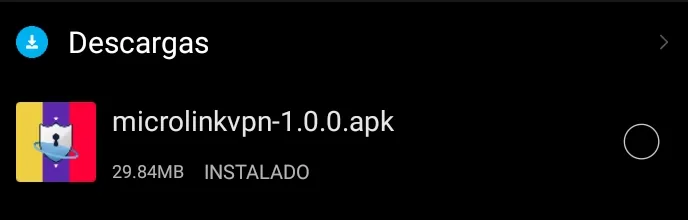
El archivo queda en la carpeta Descargas. Tócalo para abrirlo. Puede que te pida un permiso — se concede una vez
Puede que veas una pantalla pidiéndote permiso para instalar aplicaciones desde la app con la que abriste el archivo (el navegador o el gestor de archivos). Es un permiso para esa app concreta, no para todo el celular, y lo puedes quitar después.
Y puede que no la veas. Ese permiso se concede una sola vez por cada app desde la que descargues: si ya instalaste alguna vez un archivo con tu navegador, no te lo vuelve a pedir y pasas directo al paso 3. Que no aparezca no significa que algo vaya mal.
El nombre cambia según la marca — «Instalar apps desconocidas», «Orígenes desconocidos», «Fuentes desconocidas»— y en algunas marcas el aviso sale en rojo. Es la pantalla estándar de Android para esto: busca la opción que se le parezca y actívala.
Android 12 o superior
probado en un Honor con Android 16
En tu Android puede que no aparezca. En el teléfono con Android 16 no salió: este permiso se concede una sola vez por cada app desde la que descargues, así que si ya instalaste alguna vez un archivo con tu navegador, no te lo vuelve a pedir.
Hasta Android 12
probado en un Xiaomi con Android 11
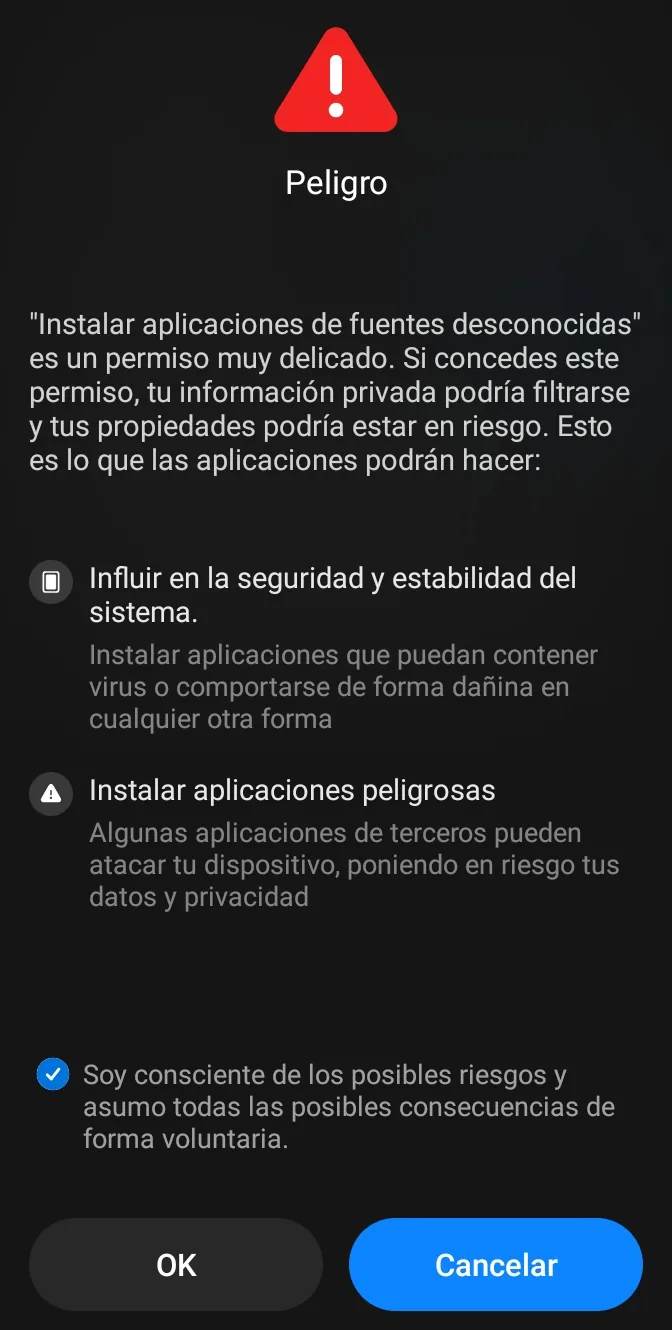
En Xiaomi el aviso sale en rojo; es el aviso normal de Android. Marca la casilla y toca «OK» — el botón azul dice «Cancelar». Confirma que quieres instalarla
Sale un cuadro con el nombre MicrolinkVPN y la pregunta «¿Quieres instalar esta aplicación?», con Cancelar e Instalar. Los dos botones pesan lo mismo: toca Instalar.
Android 12 o superior
probado en un Honor con Android 16
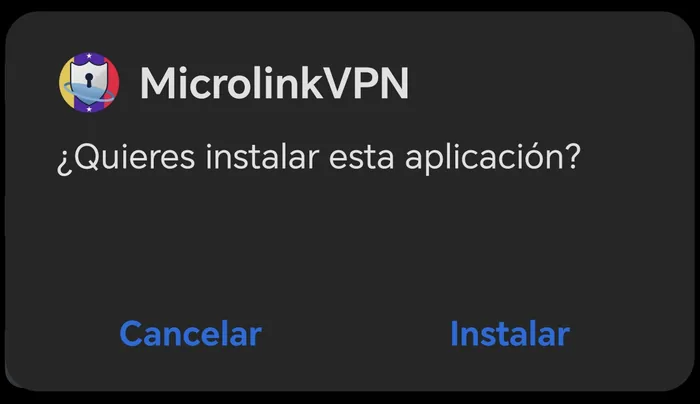
Pulsa «Instalar». 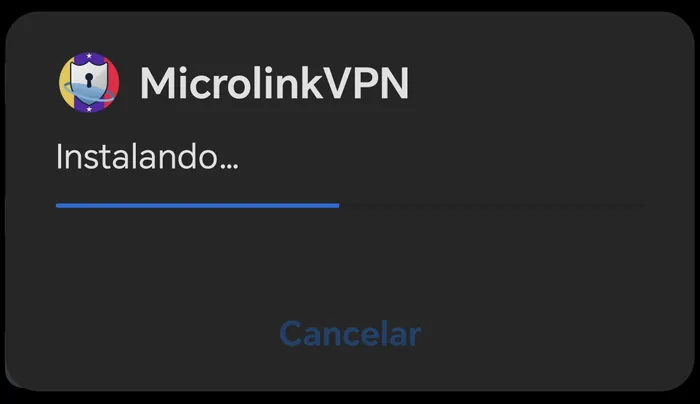
En Android 12 o superior la instalación arranca aquí, y el aviso de Play Protect llega después, con la barra ya andando. Es lo normal: sigue en el paso 4. Hasta Android 12
probado en un Xiaomi con Android 11
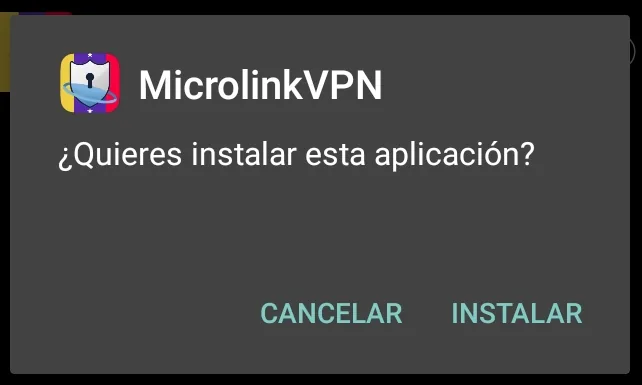
Los dos botones pesan igual. Pulsa «INSTALAR». Android te pedirá una última confirmación
Al instalar una app que no viene de la Play Store, Android muestra un aviso de Play Protect. Le aparece a todas por igual: quiere decir que Google todavía no conoce esta app, no que sea peligrosa. Es el único paso con truco, y es fácil en cuanto sabes dónde tocar.
Son dos toques, en este orden
- 1. Toca donde dice «Más detalles». Tal como sale, esa pantalla todavía no enseña la opción de instalar: hay que desplegarla.
- 2. Entonces aparece «Instalar de todas formas», el texto gris de arriba. Tócalo: ése es el que continúa.
El botón azul «Entendido» cancela la instalación; ese no lo toques.
¿Por qué no está en la Play Store? Nuestro servicio funciona con PINes que compras directo, por PayPal o USDT. La Play Store obliga a cobrar todo a través de su propio sistema, con su comisión — y ese modelo no encaja con el nuestro hoy por hoy. Forzarlo solo encarecería tu PIN sin darte nada a cambio.
Por eso la repartimos nosotros, y para que confíes igual te damos la huella de nuestro certificado: compruebas tú mismo que cada versión es la nuestra.
Si tienes Android 16, después te pregunta si quieres enviar la app a Google para que la revise. Puedes elegir «Enviar esta vez» con tranquilidad: no envía nada tuyo, sólo el archivo de la app —que además es de código abierto y lo entregamos a quien lo pida—, y hace que este aviso desaparezca antes para el próximo que la instale. Si prefieres no enviarlo, «No enviar» también deja seguir.
Android 12 o superior
probado en un Honor con Android 16
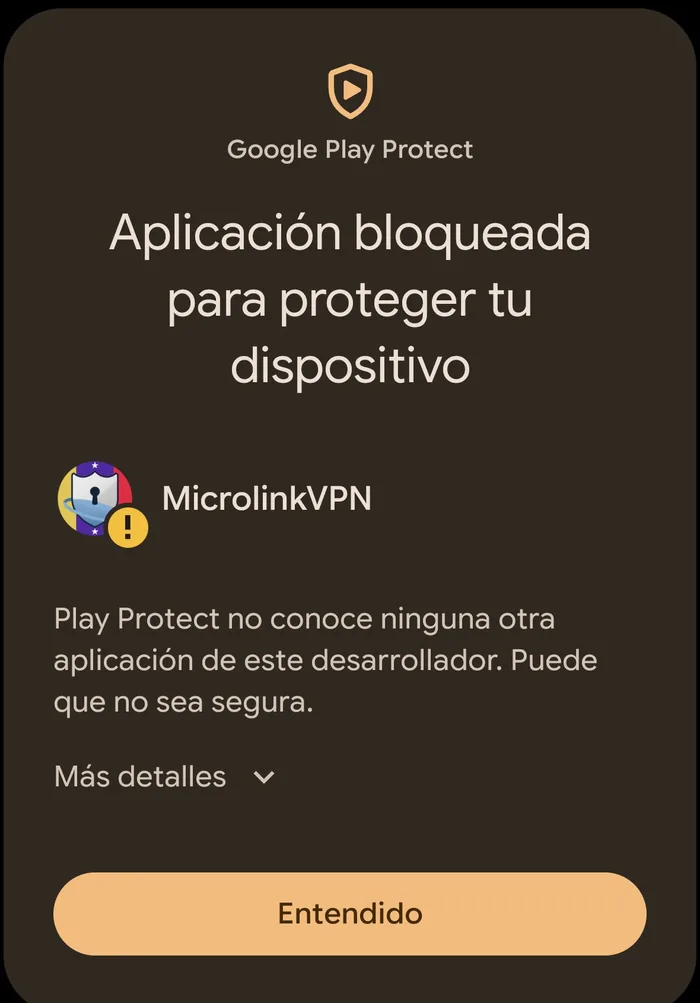
1º · La misma pantalla, idéntica en Android 16. Toca «Más detalles»; el botón azul «Entendido» cancela. 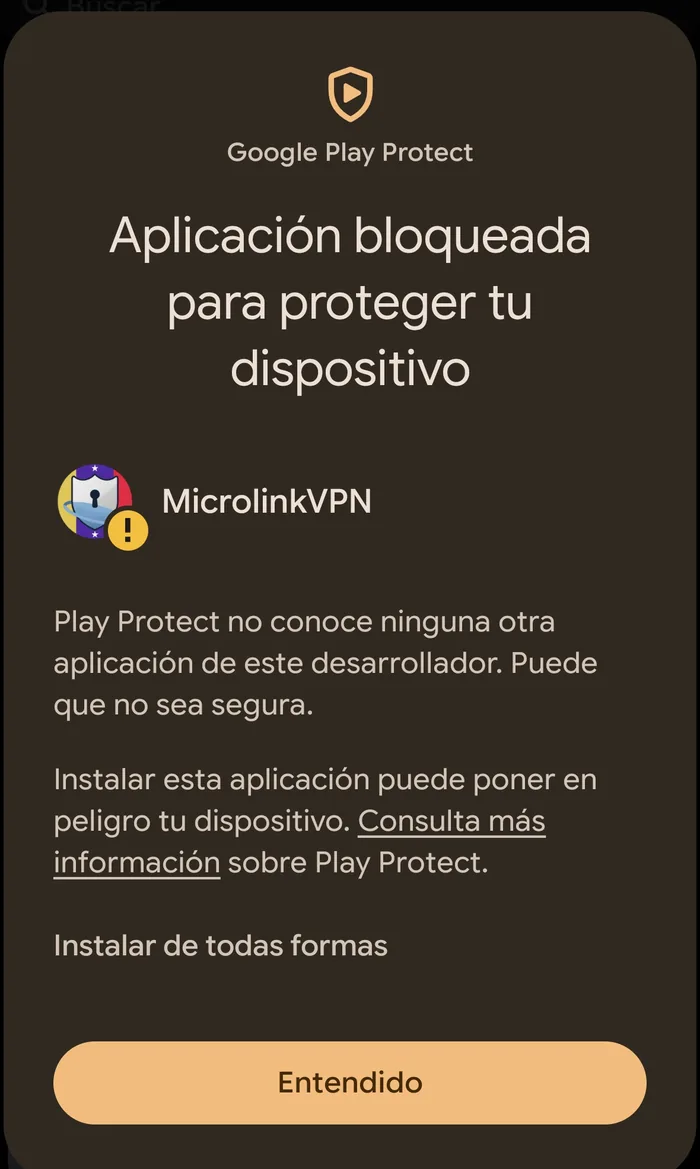
2º · Toca «Instalar de todas formas», el texto de arriba del botón. 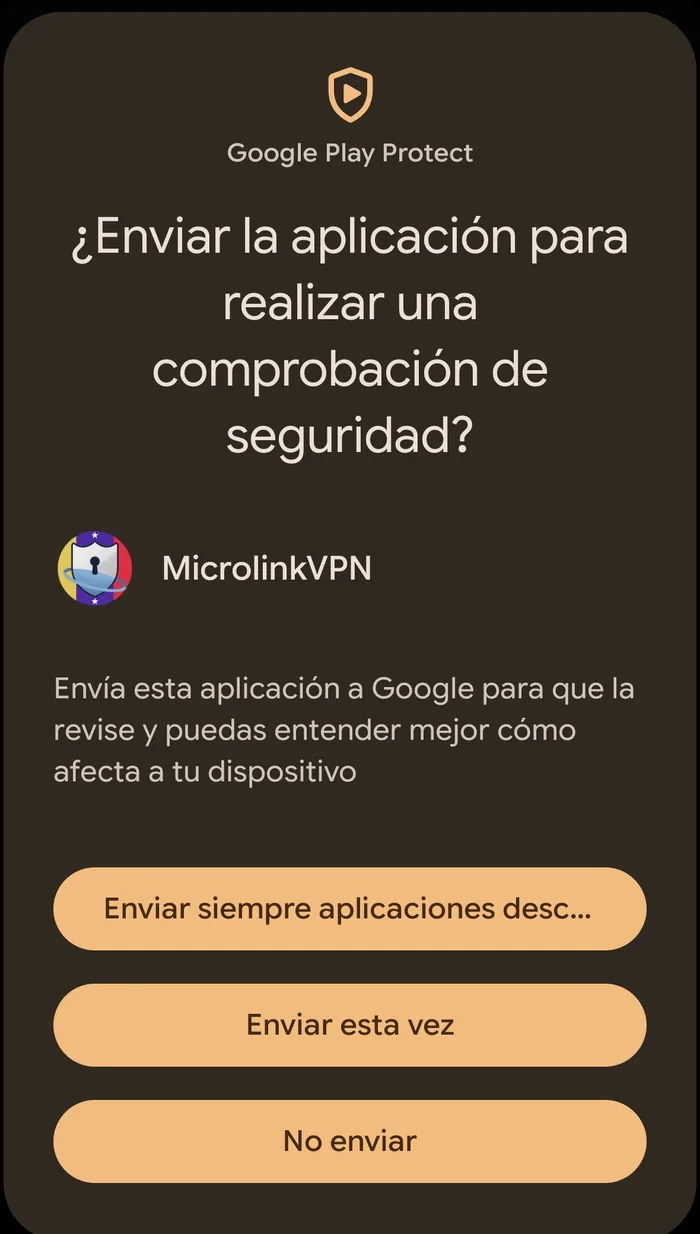
Sólo en Android 16: te pregunta si mandas la app a Google. Elige «Enviar esta vez» — te lo explicamos debajo. Hasta Android 12
probado en un Xiaomi con Android 11
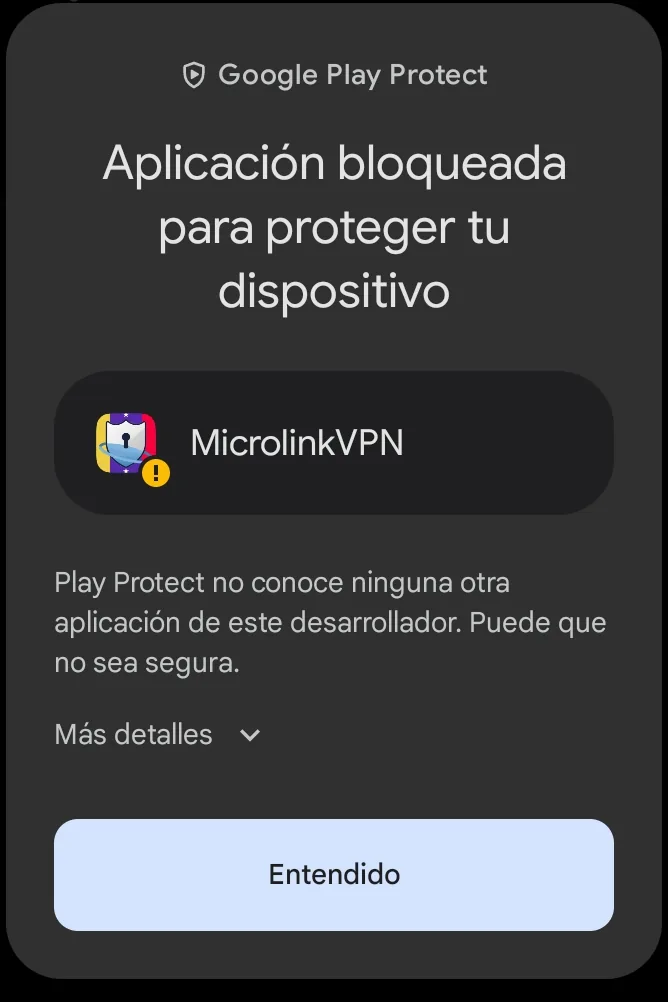
1º · Así sale sola. Todavía no enseña la opción de instalar: toca «Más detalles». El botón azul «Entendido» cancela. 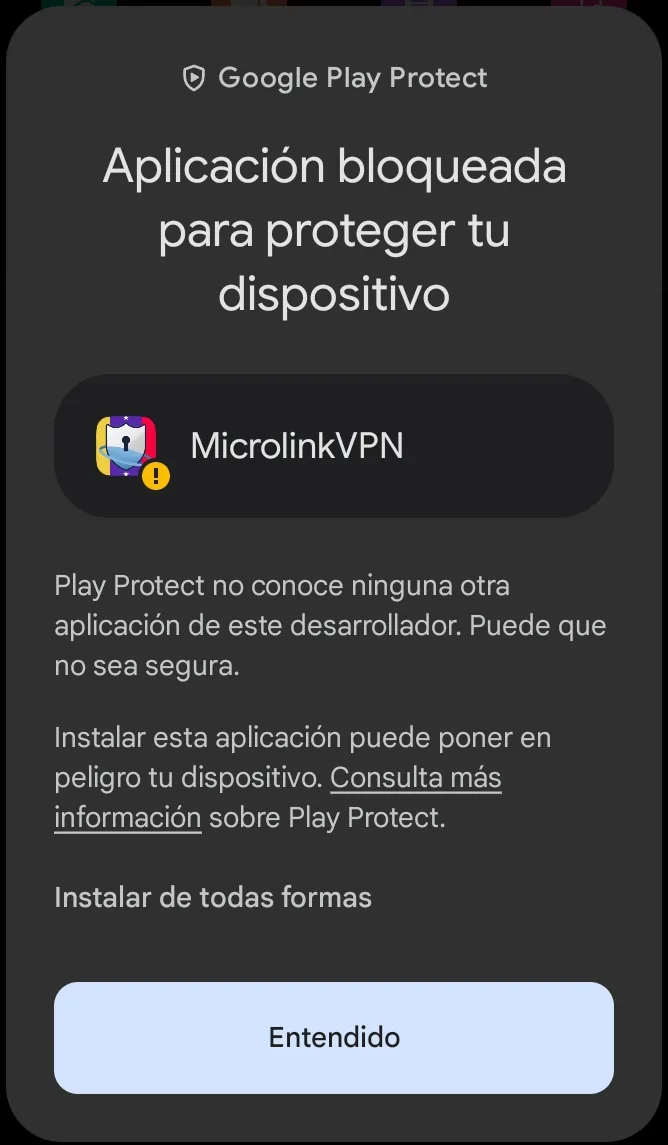
2º · Ahora aparece «Instalar de todas formas», como texto gris y sin forma de botón. Ése es el que continúa. Ya está instalada
Espera unos segundos. Cuando termine verás «Aplicación instalada» y un botón «Abrir». Si cerraste esa pantalla, busca el ícono de MicrolinkVPN en tu pantalla de aplicaciones.
Android 12 o superior
probado en un Honor con Android 16
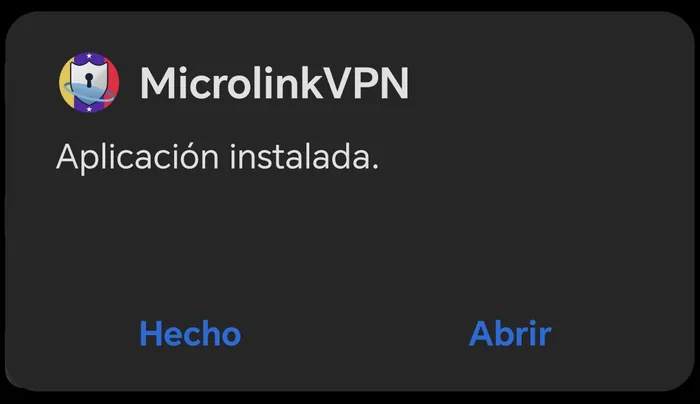
«Aplicación instalada» → «Abrir». Hasta Android 12
probado en un Xiaomi con Android 11
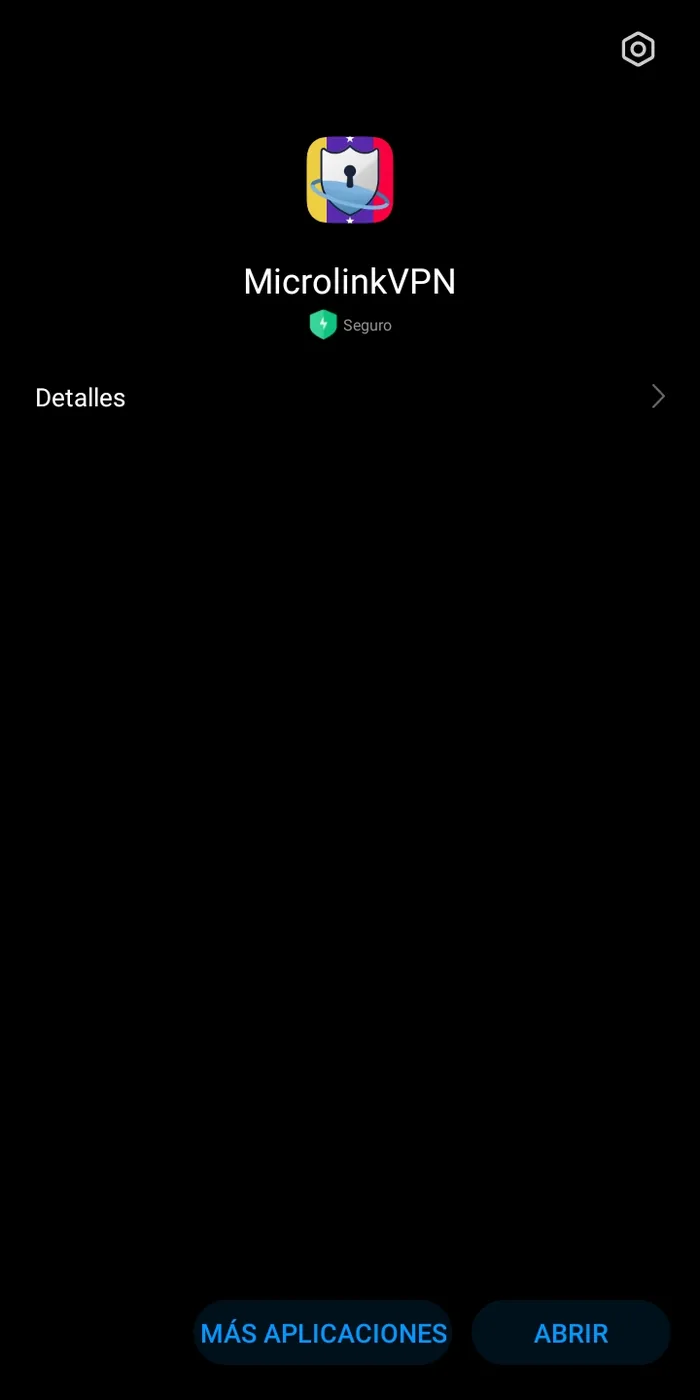
Instalada, y Play Protect ya la marca «Seguro». Pulsa «ABRIR». Activa el servicio con tu PIN
Escribe el PIN que recibiste al comprar tu plan (tiene esta forma: MCR-K7M2QX9B). No hay usuario ni contraseña: el PIN es todo. La primera vez, Android te pedirá autorizar la conexión VPN con un aviso que dice «Solicitud de conexión» — eso lo pide el sistema a todas las apps de VPN, no es nuestro. Pulsa «Aceptar» y no vuelve a salir.
¿No recuerdas tu PIN? Consúltalo en tu panel. ¿Todavía no tienes uno? Elige un plan aquí.
Actualizaciones
Como la app no está en Google Play, no se actualiza sola. Cuando haya una versión nueva, la app te avisa y te trae a esta página para que la descargues.
La app no descarga ni instala nada por su cuenta: abre el enlace en tu navegador y decides tú. Instalar encima de la versión que ya tienes conserva tu PIN y tu configuración; no hace falta desinstalar nada.
Si algo se atascó
Me dice que «la app no se pudo instalar»
Casi siempre es una de estas dos cosas:
1. Ya tenías instalada una versión de prueba. Android no deja instalar encima si la versión anterior venía de otra fuente: hay que desinstalar la vieja primero. Ojo antes de hacerlo: al desinstalar se borra la sesión guardada y vas a tener que escribir tu PIN otra vez. Ténlo a mano — está en tu panel de cliente — y después desinstala e instala esta versión.
2. El archivo no era para tu celular. El mensaje de Android en ese caso suena a «tu celular es viejo», pero significa otra cosa: que ese archivo estaba hecho para otro tipo de procesador. El archivo que repartimos aquí sirve para todos los celulares Android, así que esto no debería pasarte; si te pasa, es señal de que el archivo llegó de otro sitio.
Me sale que la app «no es segura» o que Play Protect no la reconoce
Es el aviso del paso 4 y le sale a toda app que no viene de la Play Store. Quiere decir que Google todavía no conoce esta app, no que sea peligrosa. Se continúa desde el mismo aviso, con dos toques: primero «Más detalles» y después «Instalar de todas formas» — el botón azul «Entendido» cancela. Y si quieres asegurarte, compara la huella de nuestro certificado.
Descargué el archivo pero no lo encuentro
Está en la carpeta Descargas de tu celular. Ábrela desde la app «Archivos» o «Mis archivos», o desde el propio navegador: en Chrome, menú de los tres puntos → Descargas. El archivo se llama microlinkvpn-1.0.0.apk.
¿Mi Android sirve? El celular tiene años
Sirve desde Android 11 en adelante, que salió en 2020. Puedes comprobarlo en Ajustes → Acerca del teléfono → Versión de Android. Si tu celular es anterior, el servicio funciona igual con OpenVPN Connect y el perfil .ovpn.
Instalé la app pero mi PIN no funciona
Revisa que lo escribiste completo, con el MCR- delante y sin espacios. Si aun así no entra, puede que el plan haya vencido: consulta el estado de tu PIN y, si hace falta, renuévalo. Si el PIN aparece activo y la app sigue sin conectar, escríbenos.
¿Cómo actualizo a una versión nueva?
La app te avisa y te trae a la página de descarga. Descargas el archivo nuevo, lo abres y se instala encima de la que tienes: conservas tu PIN y no hay que desinstalar nada.
¿Por qué no está en Google Play?
Nuestro servicio funciona con PINes que compras directo, por PayPal o USDT, y la Play Store obliga a cobrar todo por su propio sistema, con su comisión. Ese modelo no encaja con el nuestro hoy por hoy, y forzarlo solo encarecería tu PIN. Por eso la repartimos nosotros y te damos la huella de nuestro certificado, para que compruebes tú mismo que cada versión es la nuestra — algo que la propia Play Store no ofrece.
¿Sigue sin salir? Escríbenos antes de seguir intentando: preferimos resolverte una duda que dejarte a medias.